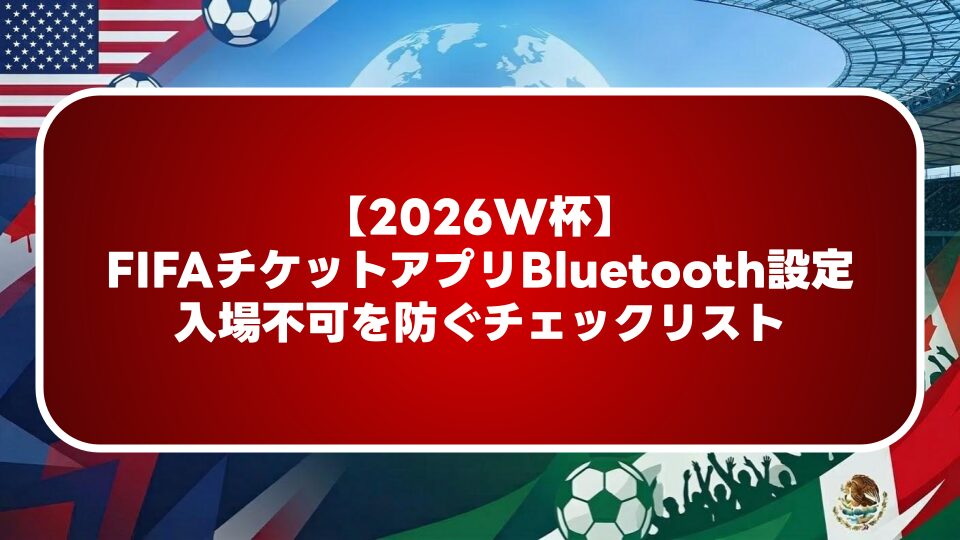

いよいよ2026年ワールドカップが開幕します。アメリカ、カナダ、メキシコの3カ国を巡る大きな大会です。日本からも、多くのファンが海を渡って応援に駆けつけるでしょう。
しかし、スタジアムのゲート前でトラブルが起きると大変です。「チケットが表示されない」「Bluetoothが有効にならない」といった事態は避けなければなりません。せっかくの興奮が、一瞬で不安に変わってしまいます。
近年の国際大会では、紙のチケットはもう使われません。スマートフォン専用の「FIFA Ticketing」アプリだけが、唯一の入場手段です。このアプリを動かすためには、Bluetooth(ブルートゥース)の設定がもっとも重要です。
この記事では、北米のスタジアムで入場拒否されないための設定を解説します。今すぐ確認できるチェックリストと、現地での解決策をまとめました。
なぜ2026W杯の入場にBluetooth設定が不可欠なのか
2026年大会のスタジアムには、世界最新のシステムが導入されています。デジタルチケットには、不正や偽造を防ぐ仕組みがあります。それは、ゲートにある発信機(ビーコン)とアプリが通信する仕組みです。
Bluetoothを使うことで、アプリは「あなたがゲートの前にいること」を確認します。この確認ができて初めて、入場用のQRコードが使えるようになります。もしBluetoothがオフのままだと、システムはあなたを認識できません。どれだけ高額なチケットを持っていても、ゲートは開かないのです。
北米のスタジアムは、収容人数が非常に多いのが特徴です。そのため、ゲート付近はとても混雑します。通信トラブルで立ち止まると、周りのファンにも迷惑がかかります。スムーズに入場するための準備は、サポーターとしての大切なマナーです。
Bluetoothが有効化されない主な原因と解決の方向性
アプリでBluetoothが有効にならない理由は、単なるスイッチの切り忘れだけではありません。スマートフォンの細かい設定や権限が関係しています。まずは、考えられる原因を整理しましょう。
| トラブルの原因 | 具体的な状況 | 解決の方向性 |
| アプリの権限不足 | OSの設定でアプリの通信を禁止している | 設定画面からアプリに権限を与える |
| 位置情報がオフ | Android端末などでGPSがオフになっている | 位置情報をオンにして精度を上げる |
| 省電力モードの影響 | バッテリー節約のために通信を制限している | 低電力モードを一時的にオフにする |
| 他の機器との干渉 | イヤホンなどが通信を邪魔している | 他のBluetooth機器を一度切る |
| アプリが古い | 最新のアップデートを適用していない | ストアで最新版に更新する |
特に海外旅行中は、バッテリーを気にして省電力モードにしがちです。しかし、これが原因で認証に失敗することがあります。入場するときだけは、一時的に制限を解除するようにしましょう。
iPhone(iOS)ユーザー向けのBluetooth設定手順
iPhoneは、プライバシーを守るためにアプリの権限が厳しく管理されています。本体のBluetoothがオンでも、アプリ側の許可が漏れていることがよくあります。
以下の手順で、2026W杯に向けた最終確認を行いましょう。
まずは「設定」アプリを開きます。画面を一番下までスクロールして「FIFA Ticketing」というアプリを選んでください。表示された項目の中に「Bluetooth」というスイッチがあります。ここが緑色(オン)になっているか確認してください。
もし最初からオンになっているのにエラーが出る場合は、一度オフにしてから数秒待ってください。それから再びオンにします。これで、アプリとシステムの通信がリフレッシュされます。
注意点として、コントロールセンターでの操作は避けてください。画面右上から出すパネルでの操作は、一時的な解除にしかならないからです。必ず「設定」アプリの深い階層から操作するのがコツです。また、iOS自体のアップデートも済ませておきましょう。
あわせて読みたい:【2026W杯】チケット画面が「緑色」に変わらない原因は?入場直前に焦らないための確認事項
Androidユーザー向けの位置情報と権限の連動チェック
Androidをお使いの方は、Bluetoothだけでなく「位置情報(GPS)」の設定も重要です。Androidの仕組みでは、Bluetoothのスキャンに位置情報の許可が必要だからです。
以下の3点を確認してください。
- 付近のデバイス権限の許可「設定」から「アプリ」を開きます。「FIFA Ticketing」を選び、「権限」をタップしてください。ここで「付近のデバイス」が「許可」になっていることを確認しましょう。
- 位置情報の精度設定同じ設定画面で「位置情報」を「アプリの使用中のみ許可」にします。さらに「正確な位置情報を使用」というボタンがあれば、それもオンにしてください。北米の広いスタジアムでは、この精度設定が重要になります。
- バッテリー最適化の解除アプリの詳細設定にある「バッテリー」の項目を確認します。FIFAアプリを「制限なし」や「最適化しない」に設定してください。これで、画面が暗いときでもBluetoothがしっかり動くようになります。
Androidは機種によって名前が少し違いますが、基本的には「権限」と「バッテリー」をチェックすれば大丈夫です。
スタジアムの列でエラーが起きた際の緊急対処法
準備を完璧にしても、現地では予想外のエラーが起きるかもしれません。数万人が集まる場所では、電波が不安定になることもあるからです。ゲートの前で焦らないためのコツを覚えておきましょう。
まずは「機内モードのオンオフ」を試してください。これにより、スマートフォンの通信機能が強制的にリセットされます。これでBluetoothが正常に戻るケースはとても多いです。それでもダメなら、アプリを一度完全に閉じてから開き直してください。
意外な盲点は、スマホケースです。金属がついたケースや、とても厚いケースは電波を邪魔します。エラーが続くなら、ケースを外してゲートにかざしてみるのも一つの方法です。
どうしても入場できないときは、諦めずに「Ticketing Help Centre(チケット・ヘルプセンター)」へ行ってください。2026年大会でも、各ゲート付近にサポートスタッフがいる予定です。購入時のメールやパスポートがあれば、スタッフが直接助けてくれます。
北米開催だからこそ注意したい事前準備
2026年大会は移動が長く、時差もあります。スマートフォンの管理はいつも以上に慎重に行いましょう。
一つ目は、チケットの事前ダウンロードです。必ずホテルのWi-Fiなどで、チケットを一度表示させておきましょう。スタジアム周辺は人が多すぎて、ネットが繋がらないことがよくあります。オフラインでも表示できるようにしておくのが鉄則です。
二つ目は、モバイルバッテリーの準備です。Bluetoothを常に使い、写真や動画を撮っていると、電池はすぐになくなります。入場時に電池が切れていたら、どんな設定も意味がありません。
最後は、友人や家族とのチケット共有です。FIFAアプリの「転送(Transfer)」機能を使い、それぞれのスマホにチケットを分けておきましょう。一人のスマホに全員分を入れていると、そのスマホが壊れたときに全員が入場できなくなってしまいます。
まとめ:万全の準備で2026W杯の歴史を刻もう
FIFAチケットアプリのBluetooth設定は、難しいことではありません。一つずつ順番に確認していけば、必ず解決できます。iPhoneならアプリ個別のスイッチ、Androidなら位置情報の連動を意識しましょう。これが、スタジアムの扉を開くための鍵になります。
2026年、北米の空の下で歴史に残る試合が待っています。最高の状態でその瞬間を迎えるために、今から準備を始めましょう。設定さえ完璧にしておけば、あとはキックオフを楽しむだけです。あなたの応援するチームが、最高の勝利を収めることを願っています。
あわせて読みたい:FIFAチケットアプリが真っ白に?ログイン後の不具合を直す5つの対策
免責事項:本記事に掲載されている情報は、執筆時点での一般的な設定方法やトラブル対処法を解説したものです。FIFAチケットアプリの仕様変更や、2026年大会独自のルール、お使いの端末やOSのバージョンによって、実際の手順が異なる場合があります。本記事の情報を利用して生じたトラブルや不利益について、当サイトは一切の責任を負いかねます。必ずFIFA公式サイトやアプリ内の最新情報を併せてご確認ください。
ワールドサッカーポータル TOPページワールドサッカーポータル 運営者情報
ワールドサッカーポータル 公式X(旧Twitter)で最新サッカー情報を公開中!