
プレミアリーグやMLB(メジャーリーグベースボール)など、世界最高峰のスポーツ中継を楽しめる「SPOTV NOW」。スマホやPCの小画面ではなく、「リビングのテレビの大画面で迫力あるプレーを楽しみたい!」と思っている方も多いのではないでしょうか。
U-NEXT経由でSPOTV NOW(SPOTV NOWパック)を契約すれば、テレビ視聴も簡単です。
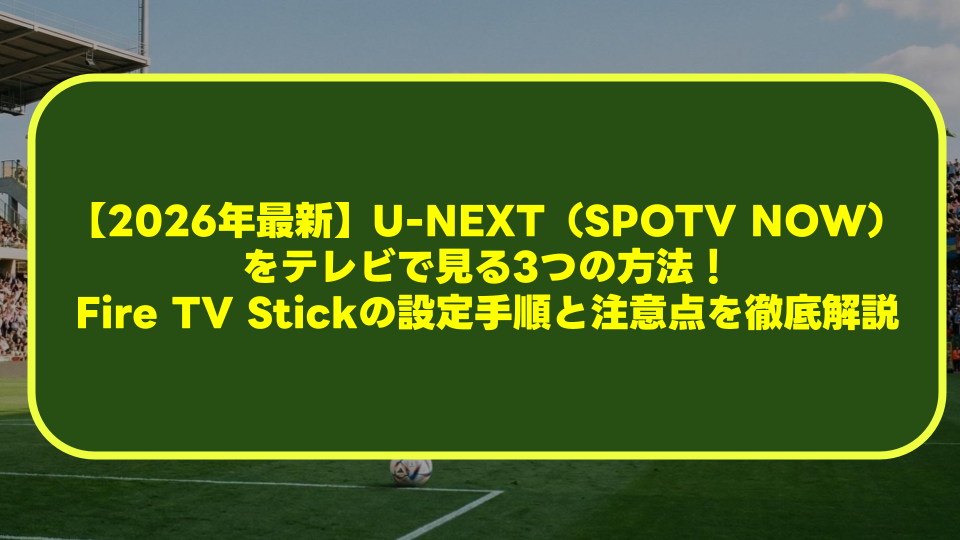
本記事では、U-NEXTのSPOTV NOWをテレビの大画面で視聴する3つの方法と、最もおすすめな「Amazon Fire TV Stick」を使った具体的な設定手順を分かりやすく解説します。
目次
- はじめに:プレミアリーグやMLBをテレビの大画面で楽しもう!
- U-NEXT(SPOTV NOW)をテレビで見る3つの方法
- 【一番おすすめ】Fire TV Stickを使った設定手順(3ステップ)
- テレビで視聴できない・映像が止まるときの対処法
- U-NEXTでSPOTV NOWを見るメリットと料金の仕組み
- まとめ:Fire TV Stickで迫力満点のスポーツ中継を楽しもう!
- 免責事項
1. はじめに:プレミアリーグやMLBをテレビの大画面で楽しもう!
世界最高峰のサッカー・プレミアリーグや、日本人選手の活躍で大注目のMLB。これらのライブ配信を手軽に楽しめるのが「SPOTV NOW」です。
しかし、スマホの小さな画面で視聴していると、「選手やボールの動きが見づらい」「家族や友人と一緒に盛り上がれない」といった不満を感じることも少なくありません。
実は、U-NEXTで「SPOTV NOWパック」を購読すれば、ご自宅のテレビで簡単に高画質・大精細なスポーツ中継を楽しめます。テレビで見る環境を整えて、試合の臨場感を何倍にも高めましょう!
2. U-NEXT(SPOTV NOW)をテレビで見る3つの方法
U-NEXT(SPOTV NOW)をテレビの大画面で視聴する方法は、主に以下の3つがあります。ご自身の視聴環境や予算に合わせて最適な方法を選びましょう。
方法①:Amazon Fire TV Stickを使う(★一番おすすめ)
テレビのHDMI端子に挿すだけで、既存のテレビをスマートTV化できるメディアストリーミングデバイスです。お手頃な価格(数千円程度)で購入でき、設定も非常に簡単なため、最も推奨される方法です。
方法②:スマートTV(Android TV / Google TV搭載)を使う
すでに「U-NEXTアプリ」に対応しているスマートTVをお持ちの場合、追加の機器を購入する必要はありません。テレビのリモコンでアプリを起動し、ログインするだけで視聴を開始できます。
方法③:HDMIケーブルでPCやスマホとテレビを接続する
パソコンやスマートフォンを直接HDMIケーブル(スマホの場合は変換アダプタが必要)でテレビに繋ぐ方法です。機器を新しく買わずに試せるメリットがありますが、有線接続の手間やケーブルの取り回しが必要になります。
3. 【一番おすすめ】Fire TV Stickを使った設定手順(3ステップ)
ここからは、最も簡単で導入コストも低い「Amazon Fire TV Stick」を使用した設定手順を、初心者にも分かりやすく3ステップで解説します。
STEP 1:Fire TV StickをテレビのHDMI端子に接続する
- Fire TV Stick本体をテレビの「HDMI端子」に差し込みます。
- 付属の電源アダプターをコンセントに接続し、本体に給電します。
- テレビの入力切替ボタンを押し、Fire TV Stickを接続したHDMIチャンネル(例:HDMI 1など)に合わせます。
- 画面の指示に従い、Wi-Fiネットワーク(無線LAN)に接続します。
STEP 2:「U-NEXT」アプリをダウンロード&インストールする
- Fire TV Stickのホーム画面にある「探す(検索)」から「U-NEXT」と入力します。
- 検索結果に表示された「U-NEXT」アプリを選択します。
- 「入手」または「ダウンロード」ボタンを押して、アプリをFire TV Stickにインストールします。
STEP 3:ログインしてSPOTV NOWパックを視聴する
- インストールした「U-NEXT」アプリを起動します。
- 画面上の指示に従い、スマホやPCでログインコードを入力(またはQRコードを読み取る)してログインします。
- アプリ内の「ジャンル」から「スポーツ」または「SPOTV NOW」を選択します。
- 観たい試合やライブ配信を選択すれば、テレビの大画面で視聴スタートです!
4. テレビで視聴できない・映像が止まるときの対処法
「画面がクルクル回って止まる」「アプリがうまく動かない」といったトラブルが発生した場合は、以下のポイントを確認・試してみてください。
- Wi-FiルーターとFire TV Stickを再起動する最も多い原因が通信状態の不安定さです。ルーターおよびFire TV Stickのコンセントを一度抜き、数分後に挿し直して再起動してみましょう。
- 5GHz帯のWi-Fiに接続するWi-Fiの周波数帯には「2.4GHz」と「5GHz」があります。「5GHz(SSIDの末尾にAや5Gとついているもの)」に接続することで、電波干渉を受けにくくなり、高画質映像も安定して再生できます。
- アプリのキャッシュを消去・再インストールするFire TV Stickの「設定」>「アプリケーション」>「インストール済みアプリの管理」から「U-NEXT」を選び、「キャッシュを消去」を行ってください。改善しない場合は一度アプリを削除して再インストールを試します。
5. U-NEXTでSPOTV NOWを見るメリットと料金の仕組み
本家のSPOTV NOWを直接契約するよりも、U-NEXT経由(SPOTV NOWパック)で利用する方がお得になるケースが多く存在します。
- 毎月もらえるU-NEXTポイント(1,200pt)を充当できるU-NEXTの月額プラン(2,189円/税込)に加入すると、毎月1,200円分のポイントが還元されます。このポイントを「SPOTV NOWパック」の支払いに充てることができるため、実質的な負担額を大きく抑えることが可能です。
- 圧倒的な作品数と見放題コンテンツSPOTV NOWのスポーツ中継だけでなく、U-NEXTが誇る映画、ドラマ、アニメ、雑誌読み放題なども一つのアプリ・アカウントでまとめて楽しめます。
- テレビアプリの動作が非常にスムーズU-NEXTのテレビ向けアプリはインターフェースが洗練されており、ストレスなく試合を検索・再生できます。
6. まとめ:Fire TV Stickで迫力満点のスポーツ中継を楽しもう!
U-NEXT(SPOTV NOW)をテレビの大画面で観るなら、コストパフォーマンスと設定のしやすさから「Amazon Fire TV Stick」を利用するのが最もおすすめです。
- Fire TV StickをテレビのHDMIに挿してWi-Fi接続
- U-NEXTアプリをダウンロード
- ログインして好きな試合を選択
たったこれだけのステップで、自宅のリビングがスタジアムさながらの臨場感あふれる空間へと変わります。ぜひこの機会にテレビ視聴環境を整えて、大迫力のスポーツ観戦を存分に楽しんでください!
7. 免責事項
当サイトのコンテンツは、作成時点における各サービスの公式情報や検証データに基づき作成・編集を行っております。動画配信サービス(U-NEXT、SPOTV NOW)の仕様変更、料金改定、対応端末の変更等により、最新の情報と異なる場合があります。最新の情報は各サービスの公式サイトにてご確認ください。また、本記事の情報を利用したことによって生じた不利益や損害について、当サイトは一切の責任を負いかねます。